Documentos - Configuração
As configurações do módulo Documentos estão disponíveis para proprietários (owners) do quadro. Usuários não proprietários podem personalizar a visualização localmente sem afetar a configuração global.
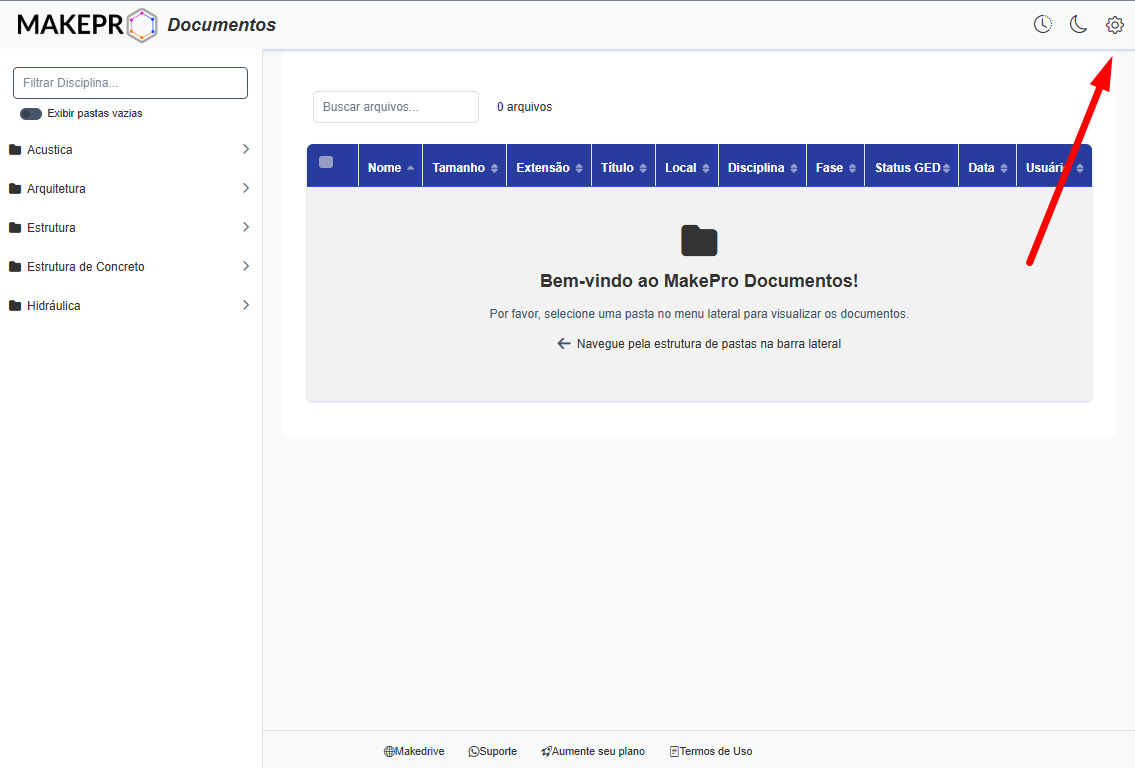
Configurações do Proprietário
Estrutura de Pastas
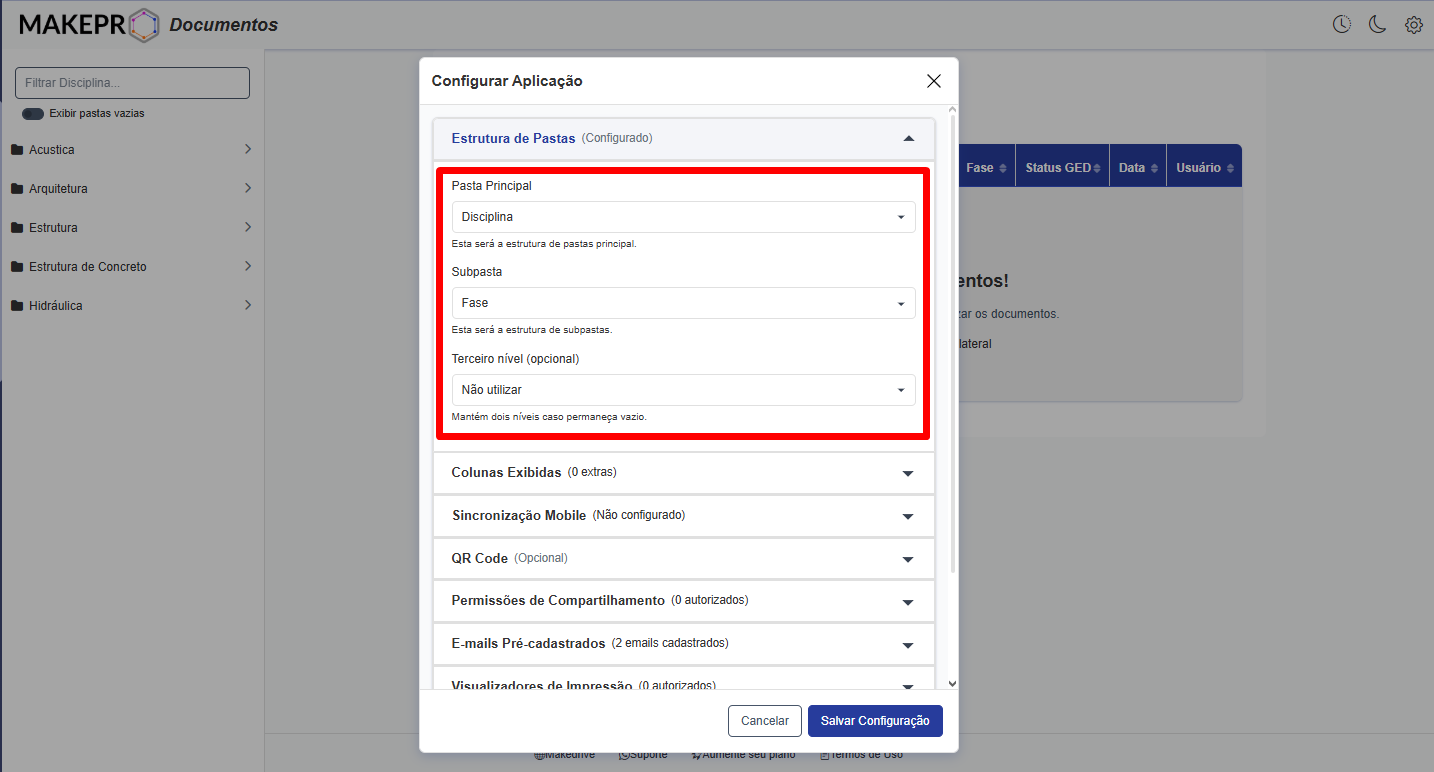
Definem quais colunas do Monday.com geram a hierarquia de pastas na sidebar.
| Coluna | Descrição |
|---|---|
| Coluna 1 | Primeiro nível de pastas (ex: Disciplina) |
| Coluna 2 | Segundo nível de pastas (ex: Fase) |
| Coluna 3 | Terceiro nível de pastas (ex: Subárea) |
Escolha colunas que representem agrupamentos lógicos do projeto. A combinação mais comum é Disciplina → Fase → Status.
Colunas Visíveis
Selecione quais colunas extras do Monday.com serão exibidas na tabela de arquivos. Apenas as colunas selecionadas aparecerão para todos os usuários.
Além das colunas extras, a tela de configuração permite ajustar o comportamento das colunas padrão da tabela.
Mapeamento de Colunas Padrão
Configure o mapeamento entre colunas do quadro e os campos padrão do sistema:
| Campo | Descrição |
|---|---|
| Título | Coluna usada como nome do arquivo |
| Local | Coluna que indica a localização do arquivo |
| Disciplina | Coluna de disciplina do projeto |
| Fase | Coluna de fase do projeto |
| Status GED | Coluna que controla o status do documento no sistema |
A coluna Status GED também define quais opções aparecem na ação de atualização de status no módulo Documentos.
Filtros por Coluna
Configure filtros padrão e extras que serão aplicados na visualização de arquivos. Isso permite restringir automaticamente quais itens são exibidos no módulo.
Documentos Obsoletos
Na mesma seção, você pode controlar a exibição de documentos com status obsoleto.
- Ativado: documentos obsoletos continuam visíveis na tabela
- Desativado: documentos com status Obsoleto são ocultados automaticamente
Essa configuração usa a coluna mapeada como Status GED para identificar documentos obsoletos.
Configuração de Compartilhamento
Permissões de Compartilhamento
Defina a lista de e-mails e equipes autorizadas a compartilhar documentos. Somente esses contatos aparecerão como opção de destinatário.
E-mails Pré-cadastrados
Cadastre e-mails que devem aparecer como sugestão durante o compartilhamento.
- Adicione um e-mail manualmente
- Remova e-mails que não devem mais aparecer
- Use essa lista para agilizar o preenchimento dos destinatários
Visualizadores de Impressão
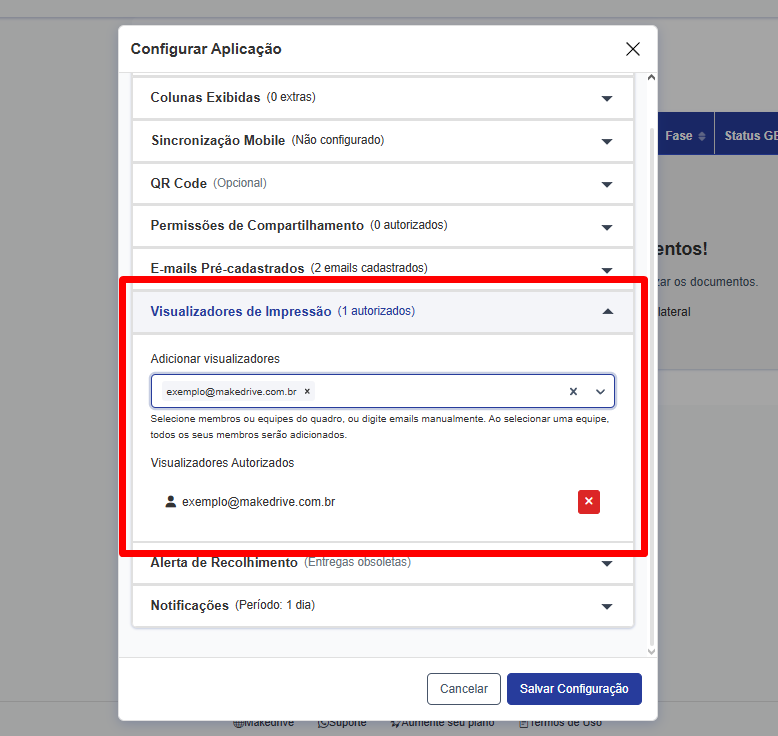
Defina quem pode visualizar informações relacionadas à impressão.
- Você pode adicionar membros do quadro
- Você pode adicionar equipes
- Você pode cadastrar e-mails manuais
- Ao selecionar uma equipe, os membros com e-mail válido passam a fazer parte da lista autorizada
A validade do link de compartilhamento não é configurada nesta tela. Esse prazo é definido durante o fluxo de compartilhamento dos arquivos.
Tags de Compartilhamento
Defina a lista de tags que poderão ser atribuídas aos pacotes de compartilhamento (por exemplo, para classificar por centro de custo, etapa ou frente de trabalho).
- Acesse as configurações do quadro (disponível para proprietários)
- Abra a seção Tags de Compartilhamento
- Informe o nome da tag e adicione à lista
- Remova tags que não devem mais ser usadas
| Comportamento | Detalhe |
|---|---|
| Cor | Definida automaticamente pelo sistema, em tons pastéis, a partir do nome — não é escolhida manualmente |
| Nome | Obrigatório e único no quadro (sem diferenciar maiúsculas/minúsculas) |
| Limite | Até 30 tags por quadro |
| Atribuição | No compartilhamento, o usuário escolhe uma tag por pacote (opcional) |
Excluir uma tag das configurações não remove a tag de pacotes que já foram compartilhados. O histórico continua exibindo o chip com o nome e a cor da tag.
Configuração de QR Code
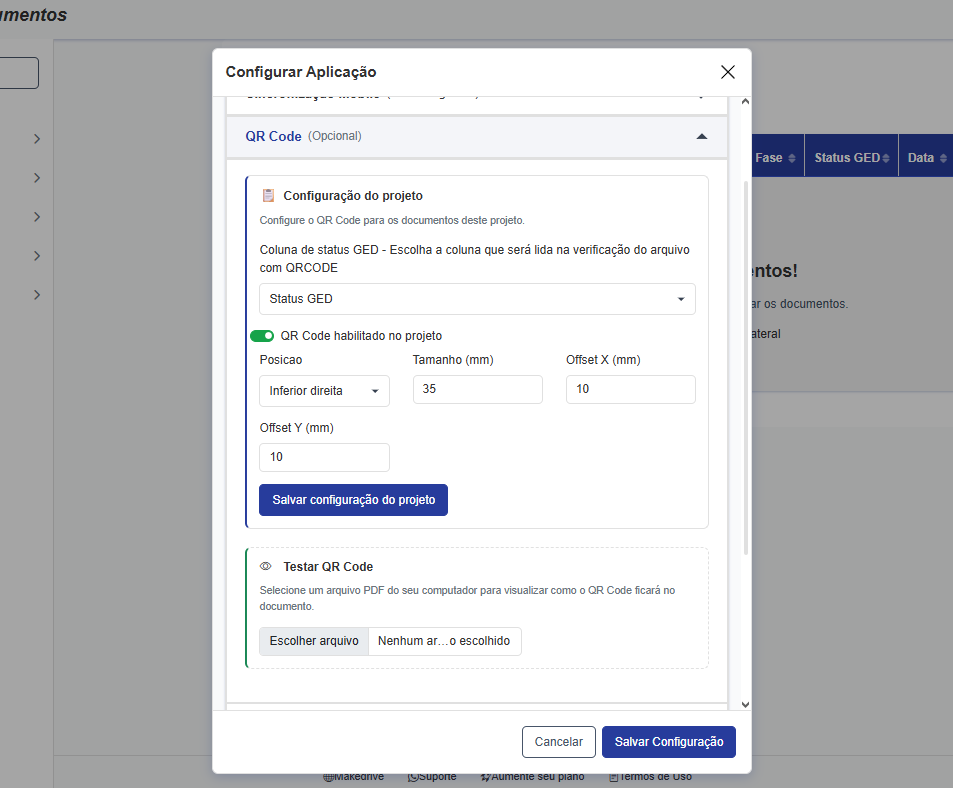
| Parâmetro | Descrição |
|---|---|
| Coluna Status GED | Coluna usada para verificar o status do documento antes de aplicar o QR Code |
| Habilitado | Ativa ou desativa a funcionalidade de QR Code no quadro |
| Posição | Canto do documento onde o QR Code será inserido |
| Tamanho | Dimensão do QR Code (15mm a 60mm) |
| Offset X | Deslocamento horizontal em relação ao canto |
| Offset Y | Deslocamento vertical em relação ao canto |
É possível definir configurações específicas de QR Code para determinados arquivos, sobrescrevendo a configuração padrão do quadro.
Teste de QR Code
A configuração de QR Code também permite testar o resultado antes de usar em produção.
- Selecione um arquivo PDF do seu computador
- O sistema gera um preview com a configuração atual do quadro
- Revise a posição e o tamanho do QR Code antes de salvar
Alerta de Recolhimento
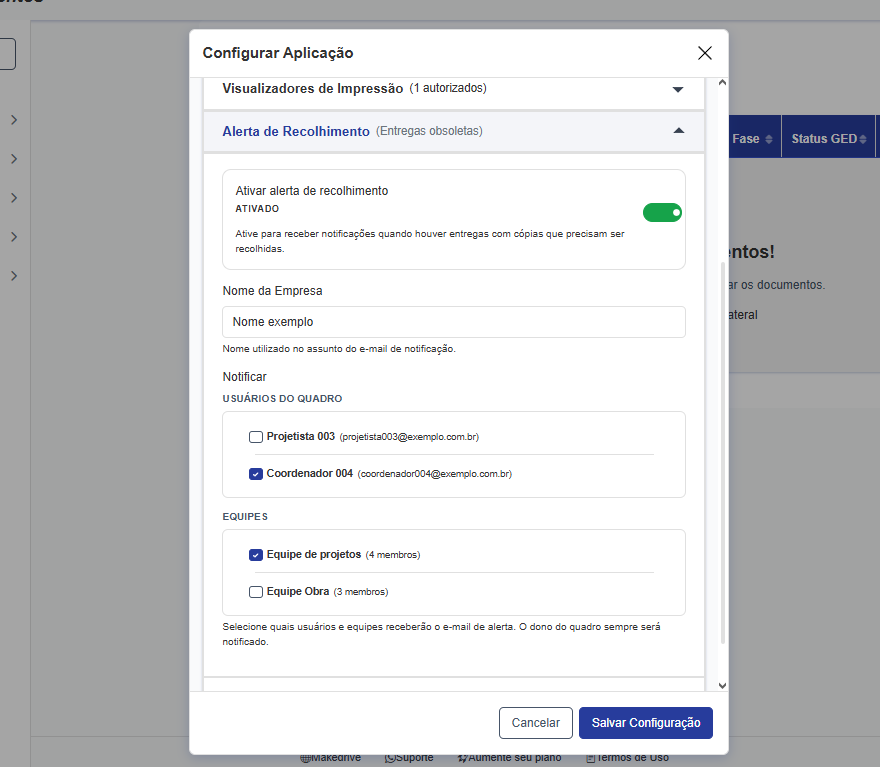
| Parâmetro | Descrição |
|---|---|
| Ativar alerta de recolhimento | Liga ou desliga o envio de notificações de entregas obsoletas |
| Nome da Empresa | Nome exibido no assunto e no contexto da notificação |
| Usuários do quadro | Pessoas do quadro que receberão o alerta |
| Equipes | Equipes autorizadas a receber o alerta |
O dono do quadro sempre será notificado quando o alerta estiver ativo.
Notificações
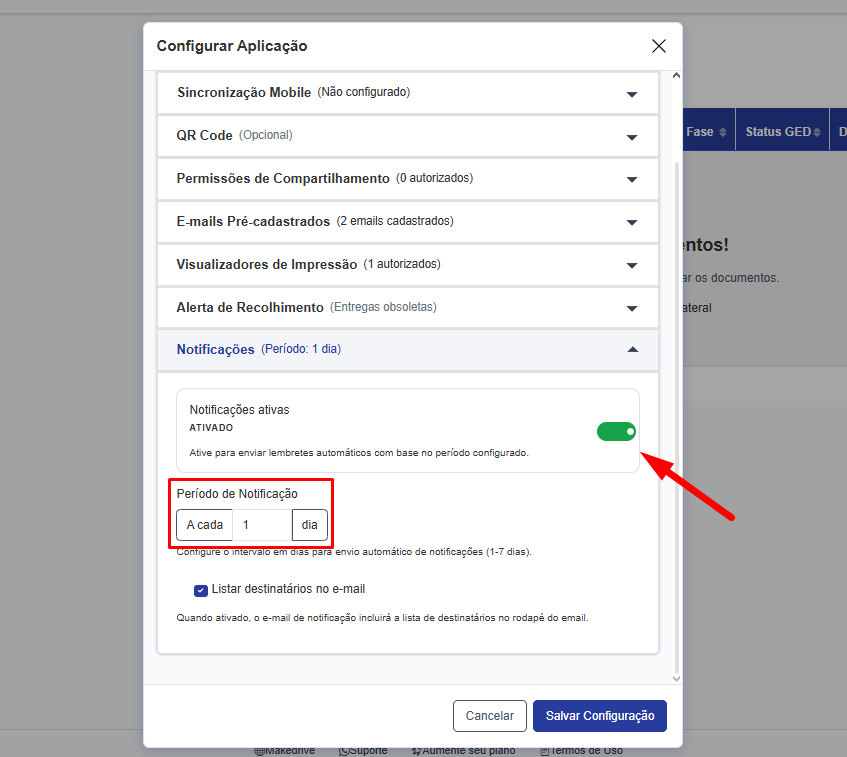
Configure o envio automático de lembretes do módulo.
| Parâmetro | Descrição |
|---|---|
| Notificações ativas | Ativa ou desativa os lembretes automáticos |
| Período de notificação | Intervalo em dias para envio automático, entre 1 e 7 dias |
| Listar destinatários no e-mail | Inclui a lista de destinatários no rodapé do e-mail |
Sincronização com o MakePro Mobile
Esta seção, disponível para usuários autorizados, define quais informações dos documentos são enviadas para o aplicativo MakePro Mobile. A sincronização é ligada e desligada com confirmação dupla (digitando CONFIRMAR), evitando alterações acidentais.
Mapeamento de colunas
Além das colunas de Disciplina, Fase, Liberado e Sincronizado (que já existiam), agora é possível mapear colunas adicionais que aparecem no aplicativo:
| Campo | Para que serve no aplicativo |
|---|---|
| Título | Define o nome exibido do documento |
| Local | Mostra a localização do documento |
| Status GED | Exibe o status do documento (com indicação visual) |
Os campos Título, Local e Status GED são opcionais. Se não forem mapeados, o aplicativo simplesmente não exibe a informação correspondente.
Colunas extras (campos personalizados)
Você pode definir uma lista de campos personalizados para enviar ao aplicativo. Para cada campo, escolha a coluna do quadro e informe um identificador e um rótulo. O sistema sugere automaticamente o tipo do campo conforme a coluna escolhida.
- Adicione ou remova campos conforme a necessidade do projeto
- Cada identificador deve ser único e não pode repetir nomes reservados (disciplina, fase, local, título, status GED)
- Tipos suportados: texto, texto longo, data, status e lista
Liberação com ressalvas
Quando habilitada para o seu quadro, esta opção permite ativar a liberação com ressalvas: um aviso/observação que acompanha o documento liberado no aplicativo.
- Ative o item Ativar liberação com ressalvas
- Escolha a coluna do quadro que contém o texto da ressalva (apenas colunas de texto)
Com a liberação com ressalvas ativada, a seleção da coluna de ressalva é obrigatória para salvar a configuração.
A seção de Sincronização Mobile e a opção de liberação com ressalvas só aparecem para usuários autorizados. Se você não as vê nas configurações, fale com o suporte MakePro.
Personalização do Usuário
Usuários não proprietários podem personalizar sua visualização localmente:
- Estrutura de pastas: Alterar a hierarquia de pastas apenas para sua visualização
- Colunas visíveis: Escolher quais colunas exibir na tabela
Essas personalizações são salvas localmente e não afetam a visualização dos demais usuários do quadro.