Documentos - Como Usar
Este guia apresenta o passo a passo para utilizar todas as funcionalidades do módulo Documentos.
1. Navegação por Pastas
A sidebar esquerda exibe a estrutura de pastas do projeto, gerada automaticamente a partir das colunas do quadro Monday.com.
Acessando as pastas
- Abra o módulo Documentos dentro do quadro no Monday.com
- Na sidebar esquerda, clique em uma pasta para expandir seu conteúdo
- As pastas possuem indicadores visuais de disponibilidade de arquivos
- Clique em subpastas para refinar a navegação
Busca e filtros
- Busca textual: Digite na barra de busca para filtrar arquivos por nome
- Filtro por extensão: Selecione uma ou mais extensões de arquivo (PDF, DWG, IFC, etc.)
- Filtro por localização: Filtre documentos pela localização nos campos do quadro
- Ordenação: Clique nos cabeçalhos das colunas para ordenar os resultados
Pasta "Sem {campo}" para itens sem valor
Quando um documento não tem valor preenchido na coluna que gera um nível de pasta, ele não fica "perdido": o sistema reúne esses itens em uma pasta automática chamada Sem {nome do campo} (por exemplo, Sem disciplina ou Sem fase).
- A pasta aparece ao final da lista do nível, depois das pastas com valor real.
- O agrupamento funciona em todos os níveis e até de forma aninhada (ex.: Sem disciplina → Sem fase).
- A pasta só aparece quando existe pelo menos um item com aquele campo vazio. Se você usa a opção Exibir pastas vazias, ela segue o mesmo comportamento das demais pastas.
Use a pasta Sem {campo} para localizar rapidamente documentos com cadastro incompleto no quadro e completar as informações que faltam.
2. Download de Arquivos
Download individual
- Clique no ícone de download ao lado do arquivo desejado
Download em lote
- Selecione os arquivos desejados marcando as caixas de seleção
- Clique no botão Download na barra de ações
- O sistema cria um pacote ZIP com todos os arquivos selecionados
- Acompanhe o progresso de cada download no modal de fila
A fila de downloads possui um modal minimizável que mostra o status individual de cada arquivo. Você pode continuar navegando enquanto os downloads são processados.
3. Compartilhamento por E-mail
O compartilhamento funciona em 3 etapas guiadas:
Etapa 1 — Selecionar destinatários
- Selecione os arquivos que deseja compartilhar
- Clique em Compartilhar
- Adicione os destinatários digitando os e-mails ou selecionando da lista de contatos autorizados
Etapa 2 — Configurar opções
- Defina as opções de plotagem (colorido ou preto e branco)
- Configure o número de cópias, se aplicável
- Escolha se deseja incluir QR Code nos documentos
- Preencha os dados do empreendimento quando necessário
- Se o quadro tiver tags configuradas, escolha uma tag para classificar o pacote (opcional)
A tag classifica o pacote inteiro (todos os arquivos selecionados) e ajuda a organizar o histórico, por exemplo por centro de custo. Cada tag tem uma cor automática e você pode atribuir uma tag por pacote. As tags disponíveis são definidas pelo proprietário do quadro nas configurações.
Portador por cópia (plotagem)
Quando o compartilhamento envolve plotagem, a Etapa 2 exibe a seção Portador por cópia, onde você designa a pessoa responsável por cada cópia impressa antes de o pacote ser enviado para plotagem.
- Cada cópia de cada arquivo aparece como uma linha da lista (uma por número de cópia do arquivo).
- Para atribuir um portador, informe o e-mail (obrigatório) e o nome (opcional), digitando manualmente ou selecionando um membro do quadro — e-mail e nome são preenchidos automaticamente.
- Atalhos disponíveis: Selecionar todas, Limpar seleção e 1 por arquivo (atribui uma cópia para cada arquivo automaticamente).
- O botão Atribuir só fica habilitado com e-mail válido e pelo menos uma cópia selecionada.
- Ao reduzir a quantidade de um arquivo, as atribuições das cópias eliminadas são removidas automaticamente.
A quantidade de cópias pode ser personalizada por arquivo. O valor global serve como padrão, mas você pode ajustar individualmente a quantidade de cada arquivo antes de atribuir portadores.
Etapa 3 — Confirmar e enviar
- Revise o resumo do compartilhamento
- Confirme o envio
- Acompanhe o status no histórico de compartilhamentos
- Máximo de 40 destinatários por compartilhamento
- Máximo de 50 arquivos por envio
4. QR Code
O módulo permite gerar QR Codes para acesso direto aos documentos.
Como usar
- Selecione os arquivos para os quais deseja gerar QR Codes
- Na tela de compartilhamento, habilite a opção QR Code
- O QR Code será gerado com as configurações de posição, tamanho e offset definidas para o quadro
- Ao escanear o QR Code, o destinatário acessa diretamente o documento
QR Code em entregas
Ao realizar uma entrega com QR Code habilitado, o sistema aplica o QR Code no documento conforme as configurações de posição (canto do documento), tamanho (15 a 60mm) e offsets personalizáveis.
5. Visualização de Documentos
PDFs
- Clique no ícone de olho ao lado do arquivo PDF para abrir o preview integrado
- Selecione dois ou mais PDFs para ativar o modo de comparação lado a lado
Modelos 3D (IFC/RVT)
- Arquivos IFC e RVT são visualizados através do viewer Autodesk integrado
- A autenticação é feita automaticamente via sessão do Monday.com
- Utilize os controles 3D para navegar pelo modelo
6. Histórico de Compartilhamentos
O histórico registra todos os compartilhamentos realizados no quadro.
Funcionalidades do histórico
- Busca textual: Pesquise por destinatário, arquivo ou descrição
- Filtro por status: Filtre por compartilhamentos ativos, expirados ou cancelados
- Filtro por portador: Encontre compartilhamentos de um destinatário específico
- Filtro por período: Defina intervalo de datas para a consulta
- Filtro por tag: Filtre os compartilhamentos pela tag atribuída ao pacote
- Detalhes: Clique em um compartilhamento para ver todos os arquivos enviados
- Paginação: Navegue entre páginas de resultados
A tag de cada pacote aparece como um chip colorido tanto na lista quanto na tela de detalhes do compartilhamento.
A tela de gerenciamento de compartilhamentos (modo Tabela) traz um botão Ver detalhes que mostra ou oculta colunas como Arquivos, Tamanho, Cópias por folha e Colorido, deixando a visualização mais limpa por padrão. As cópias podem ser agrupadas por pessoa, por status ou exibidas sem agrupamento.
7. Gestão de Entregas
Para controle de entregas físicas (plotagem):
- Acesse a seção de entregas no histórico de compartilhamentos
- Registre a entrega informando o status (Sim / Não / Parcial)
- Acompanhe os arquivos entregues e pendentes
- Edite o status de entregas anteriores quando necessário
Situação da entrega em pílulas (badges)
A coluna de entrega mostra a situação de cada compartilhamento em pílulas coloridas, com um medidor de entregues/total:
| Pílula | Significado |
|---|---|
| Pendente | Nenhuma cópia foi entregue ainda |
| Parcial | Parte das cópias foi entregue |
| Não entregue | A entrega foi registrada como não realizada |
| Entregue | Todas as cópias foram entregues |
Histórico de cada cópia
Ao abrir o histórico de uma cópia, você vê quem é o portador (nome/e-mail) e a primeira atribuição. O responsável por cada evento é identificado automaticamente pelo nome ou e-mail. Registros que não representam uma mudança real (mesmo status, sem troca de portador e sem observação) não geram entradas vazias no histórico.
A ação Recolher fica disponível apenas para cópias que já foram entregues e estão obsoletas (quando o documento foi atualizado após a entrega).
Entregas obsoletas
Quando um documento é atualizado após a entrega, o sistema pode enviar notificações automáticas informando que a entrega está obsoleta. O intervalo mínimo entre avisos configurável (1 a 30 dias) evita que o mesmo destinatário receba notificações repetidas em pouco tempo.
8. Documentos Obsoletos
O módulo permite controlar a exibição de documentos com status obsoleto:
- Por padrão, documentos obsoletos são ocultos da visualização
- Ative a opção Ver Obsoletos nas configurações para incluí-los na listagem
- Documentos obsoletos são identificados visualmente na tabela
9. Atualizar Status GED
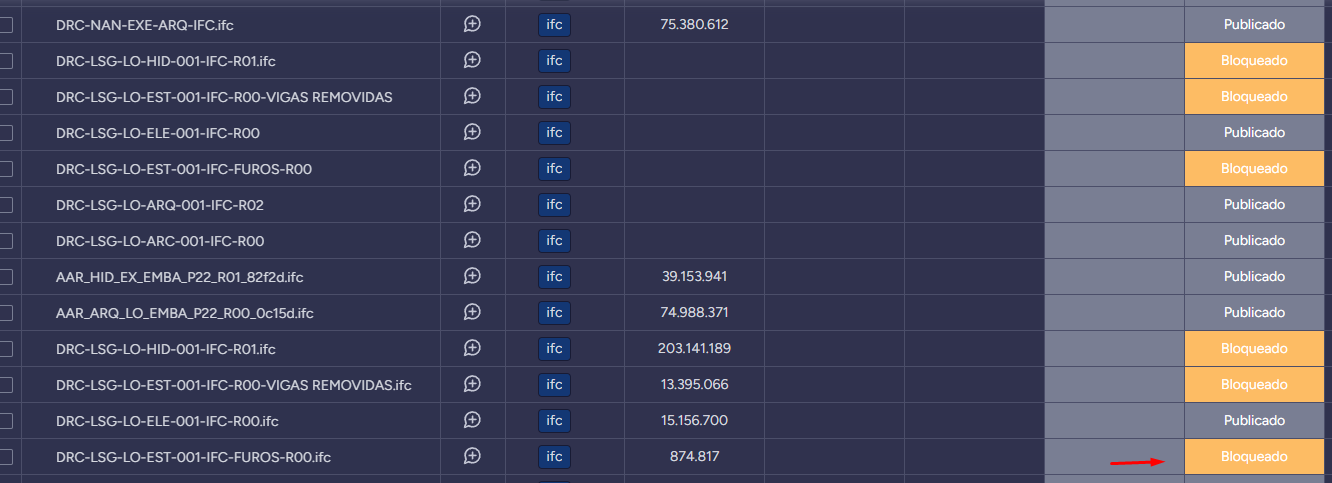
O módulo permite alterar o Status GED de documentos diretamente pelo painel lateral direito. Use essa ação quando precisar registrar uma nova situação para um documento, como vigente, obsoleto ou outro status configurado no quadro.
Atualizar um documento
-
Abra o módulo Documentos no quadro desejado.
-
Localize o documento na tabela.
-
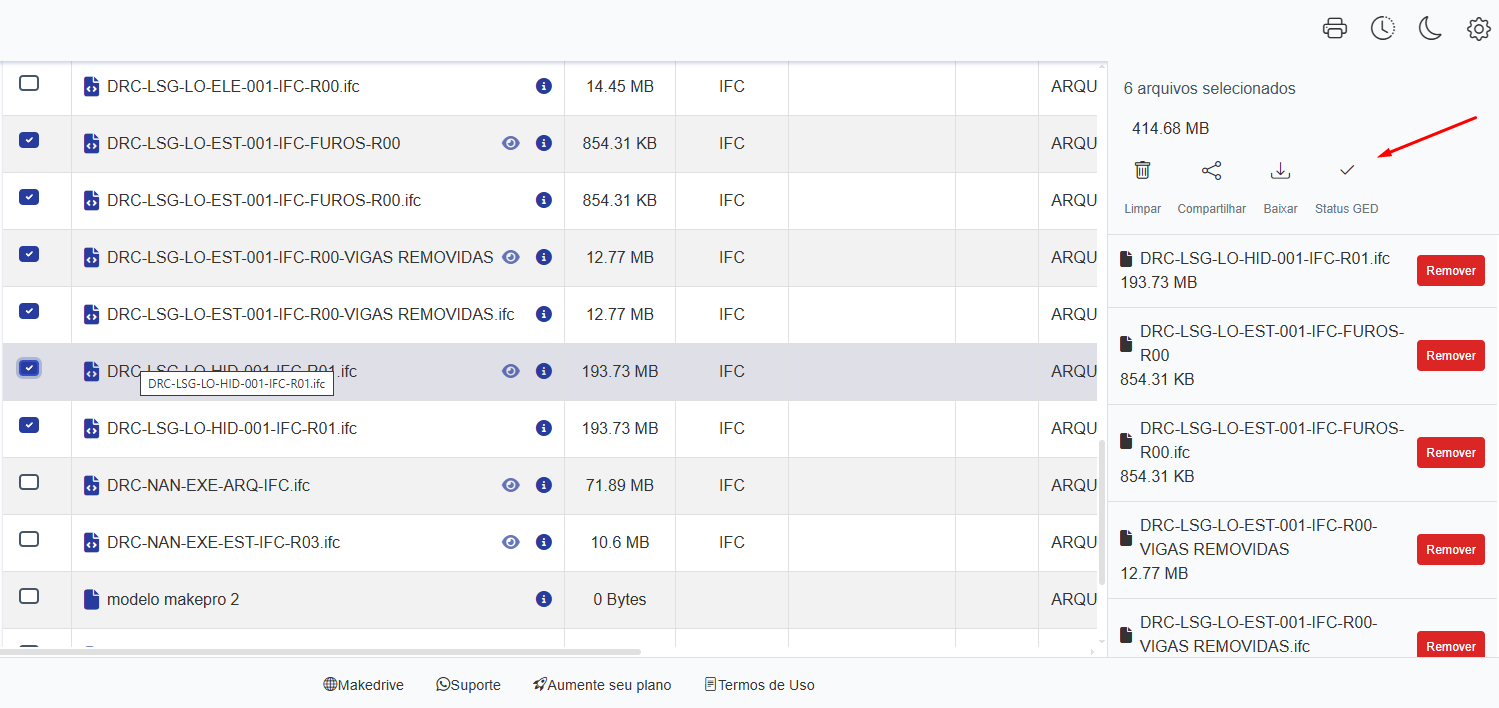
Selecione o documento usando a caixa de seleção.
-
Abra a ação Status GED no painel lateral direito.
-
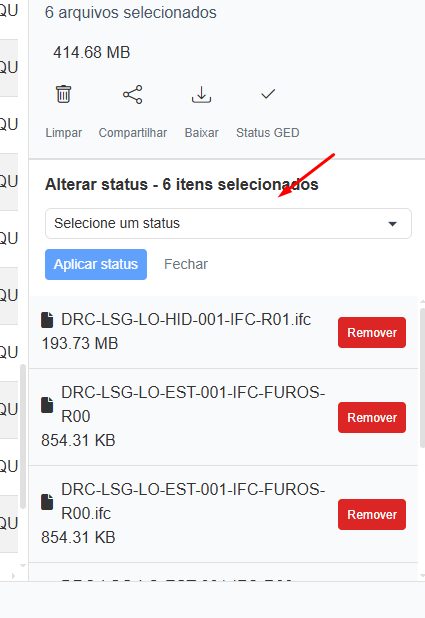
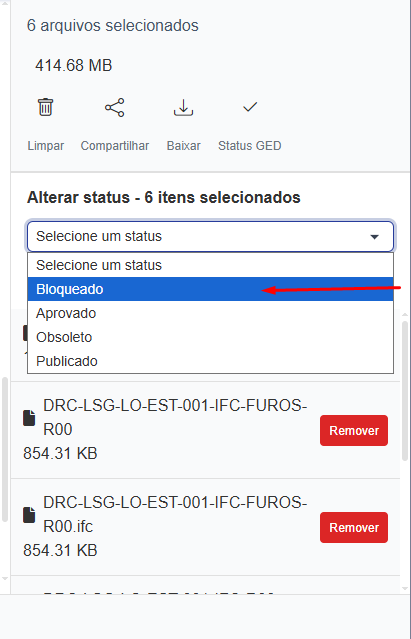
Escolha o novo status na lista de opções.
-
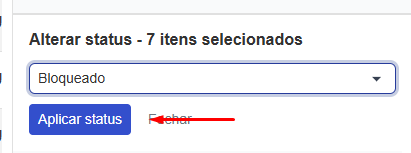
Confirme a alteração.
-
Aguarde a mensagem de conclusão.
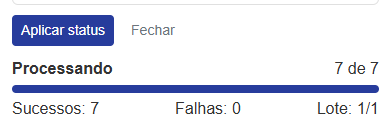
Após a confirmação, o novo status aparece na tabela sem precisar recarregar a pasta inteira.
Atualizar vários documentos
- Selecione todos os documentos que devem receber o mesmo status.
- Abra a ação Status GED no painel lateral direito.
- Confira a quantidade de documentos selecionados.
- Escolha o novo status.
- Confirme a alteração.
- Acompanhe o progresso até o final do processamento.
O sistema usa a seleção existente no momento em que a ação é aberta. Se você alterar a seleção na tabela depois de abrir o painel, a alteração em andamento continua usando a seleção inicial.
Se a ação estiver desabilitada ou exibir uma mensagem de falta de permissão, solicite ao proprietário do quadro a liberação de edição para o Status GED.
Exemplos Práticos
Enviar documentos para conferência externa
- Navegue até a pasta da disciplina desejada
- Selecione os arquivos da revisão atual
- Clique em Compartilhar e adicione o e-mail do conferente
- Configure como "Colorido" e sem plotagem
- Confirme o envio — o conferente receberá um e-mail com link temporário
Download de projeto completo
- Navegue até a pasta do projeto
- Use a seleção de todos os arquivos
- Clique em Download
- O sistema gerará um ZIP com a estrutura de pastas preservada
Comparar versões de PDF
- Selecione dois ou mais PDFs do mesmo documento (revisões diferentes)
- O sistema abrirá o modo de comparação lado a lado
- Navegue pelas páginas para identificar diferenças entre as versões
Marcar documentos como obsoletos
- Filtre ou navegue até os documentos que precisam mudar de status
- Selecione os documentos desejados
- Abra a ação Status GED no painel lateral direito
- Escolha o status Obsoleto
- Confirme a alteração e acompanhe o progresso