Relatórios - Como Usar
Guia completo para criar e exportar relatórios a partir de quadros do Monday.com.
1. Escolha do Tipo de Item
Ao abrir o módulo, um modal pergunta qual tipo de dados deseja visualizar:
| Opção | Descrição |
|---|---|
| Itens principais | Exibe os itens do quadro (linhas do board) |
| Subitens | Exibe os subitens associados aos itens do quadro |
Ao selecionar subitens, você também pode incluir colunas do item principal na tabela para manter o contexto.
2. Configuração de Filtros
O módulo passou a oferecer um novo visual de configurações em barra única, no qual filtros, colunas e opções de exportação ficam reunidos em menus organizados na própria barra. As principais mudanças são:
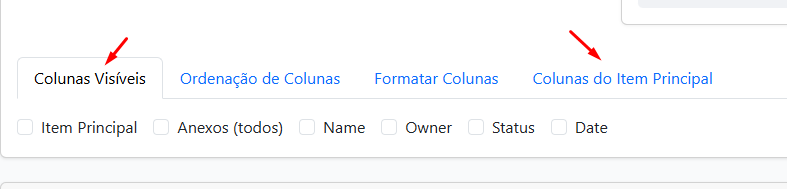
- Menu "Colunas Visíveis" unificado: em subitens reúne, em um único lugar, as colunas do subitem e as colunas do item principal; em itens principais mostra apenas as colunas do item.
- Menu "Exportação PDF" unificado: reúne capa, folha final e cabeçalho do PDF em um só lugar.
- Menu "Visualização": concentra opções de exibição, incluindo o novo recurso Agrupar por (veja a seção Agrupar a tabela por coluna).
O novo visual é liberado gradualmente. Caso ainda não esteja disponível para sua conta, você continua usando o visual anterior normalmente, com os mesmos recursos.
Filtros avançados
O sistema suporta filtros combinados aplicados na leitura do quadro.
- Clique em Adicionar filtro
- Selecione a coluna que deseja filtrar
- Escolha o operador (contém, igual a, diferente de, maior que, etc.)
- Informe o valor de referência
- Repita para adicionar mais filtros
Operador global
Defina como os filtros se combinam:
| Operador | Descrição |
|---|---|
| E (AND) | Todos os filtros devem ser satisfeitos |
| OU (OR) | Pelo menos um filtro deve ser satisfeito |
Itens visíveis da view do Monday.com
Quando a view do Monday.com já possui filtros aplicados, o relatório pode considerar apenas os itens visíveis nessa view.
- Isso ajuda a manter o relatório alinhado com o recorte já definido no quadro
- Você evita recriar manualmente o mesmo filtro dentro do módulo
Tipos de coluna filtráveis
O módulo suporta filtros em mais de 20 tipos de coluna do Monday.com, incluindo:
- Status, Date, People, Text, Numbers, Dropdown, Timeline, Country, Email, Phone, Checkbox, Link, Rating, Tags, Formula, Color Picker, entre outros.
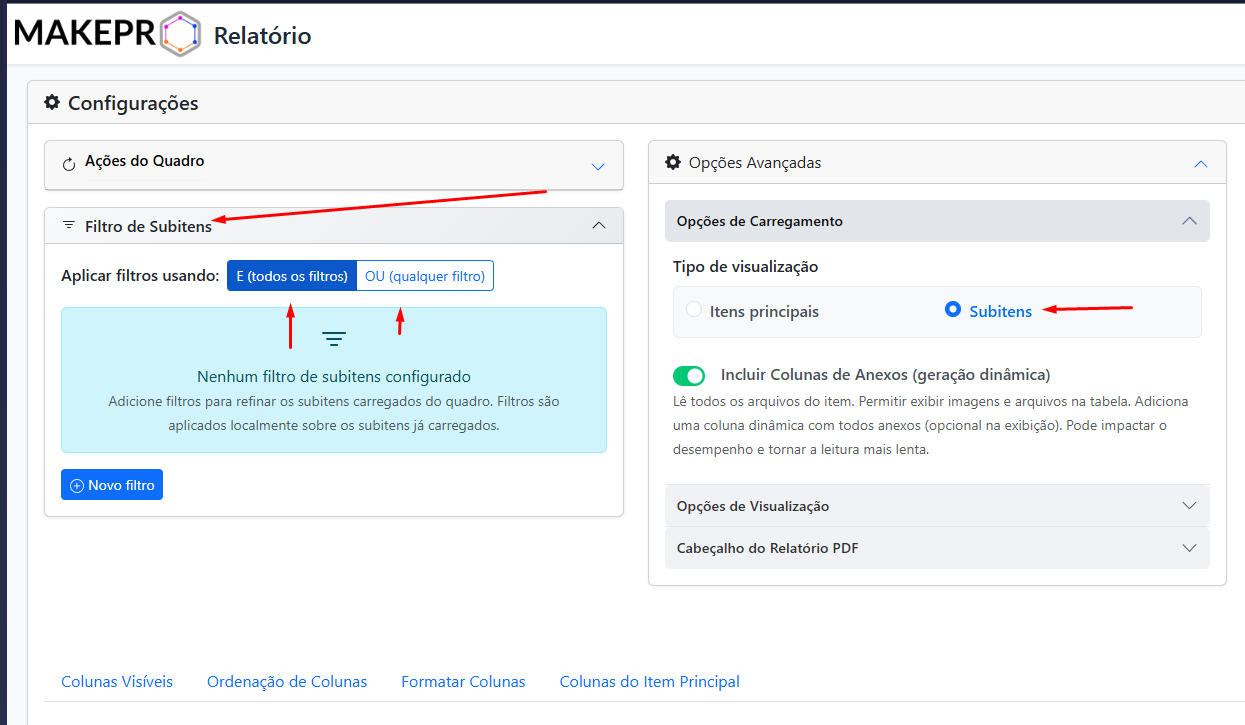
Filtro de subitens
Quando você seleciona a visualização de subitens, o módulo libera um filtro específico para refinar somente os subitens carregados.
Esse recurso é útil quando você quer:
- usar a view do Monday.com para definir os itens principais visíveis
- aplicar um refinamento adicional apenas nos subitens
Passo a passo:
- Abra o módulo
Opções de Carregamentoe selecione Subitens - Irá exibir o bloco de
Filtro de Subitensem que será possivel configurar filtros específicos para os subitens - Adicione um filtro no bloco de filtro de subitens
- Escolha a coluna, o operador e o valor
- Revise o resultado na tabela
3. Seleção de Colunas
Escolher colunas visíveis
- No painel de configuração, selecione as colunas que deseja exibir
- Marque/desmarque as colunas conforme necessário
- Para subitens, selecione também colunas do item principal (parent)
Opções adicionais
| Opção | Descrição |
|---|---|
| Incluir assets | Exibe colunas de arquivos/anexos na tabela |
| Mostrar IDs | Exibe o ID do Monday.com para cada item |
| Mostrar numeração | Adiciona numeração sequencial |
| Mostrar updates | Inclui a coluna de atualizações/comentários do Monday |
Coluna "Grupo do Item"
O módulo expõe o grupo do quadro do Monday.com como uma coluna selecionável chamada Grupo do Item.
- Em itens principais, a coluna mostra o título do grupo a que o item pertence.
- Em subitens, a coluna mostra o grupo do item principal (pai), já que subitens não possuem grupo próprio.
- A coluna é selecionável e ordenável, mas é somente leitura (não pode ser editada inline).
- O valor aparece em todas as superfícies: tela, PDF e Excel.
Para usá-la, basta marcá-la junto com as demais colunas na seleção de colunas visíveis. É útil para organizar e identificar a que grupo cada item pertence dentro do relatório.
Formatação de colunas
O módulo permite ajustar o formato de exibição de colunas numéricas, de fórmula, data e timeline.
Use essa opção quando quiser:
- melhorar a leitura de valores numéricos
- padronizar a exibição de datas
- deixar a tabela e o PDF mais claros para apresentação
Passo a passo:
- Abra a aba Formatar Colunas
- Localize a coluna que deseja ajustar
- Escolha o formato disponível para aquela coluna
- Revise o resultado diretamente na tabela

4. Leitura e Visualização
Ler quadro
Clique em Ler Quadro para carregar os dados do Monday.com com os filtros aplicados. O sistema utiliza paginação automática e controle de complexidade para quadros grandes.
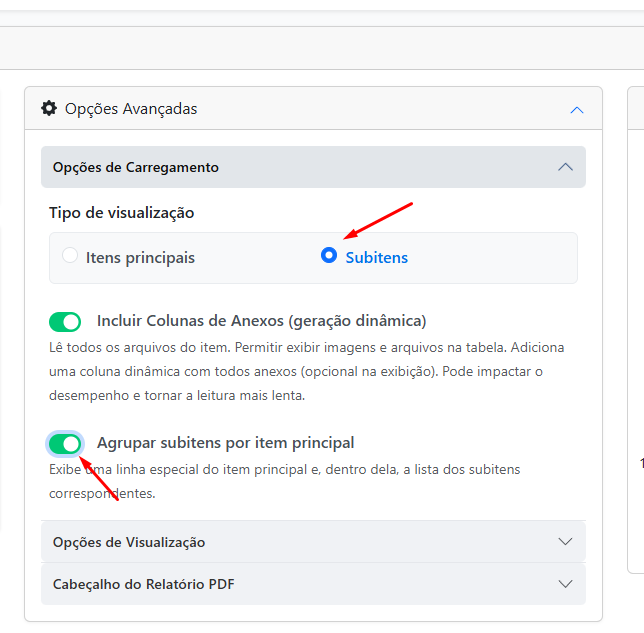
Agrupar subitens por item principal
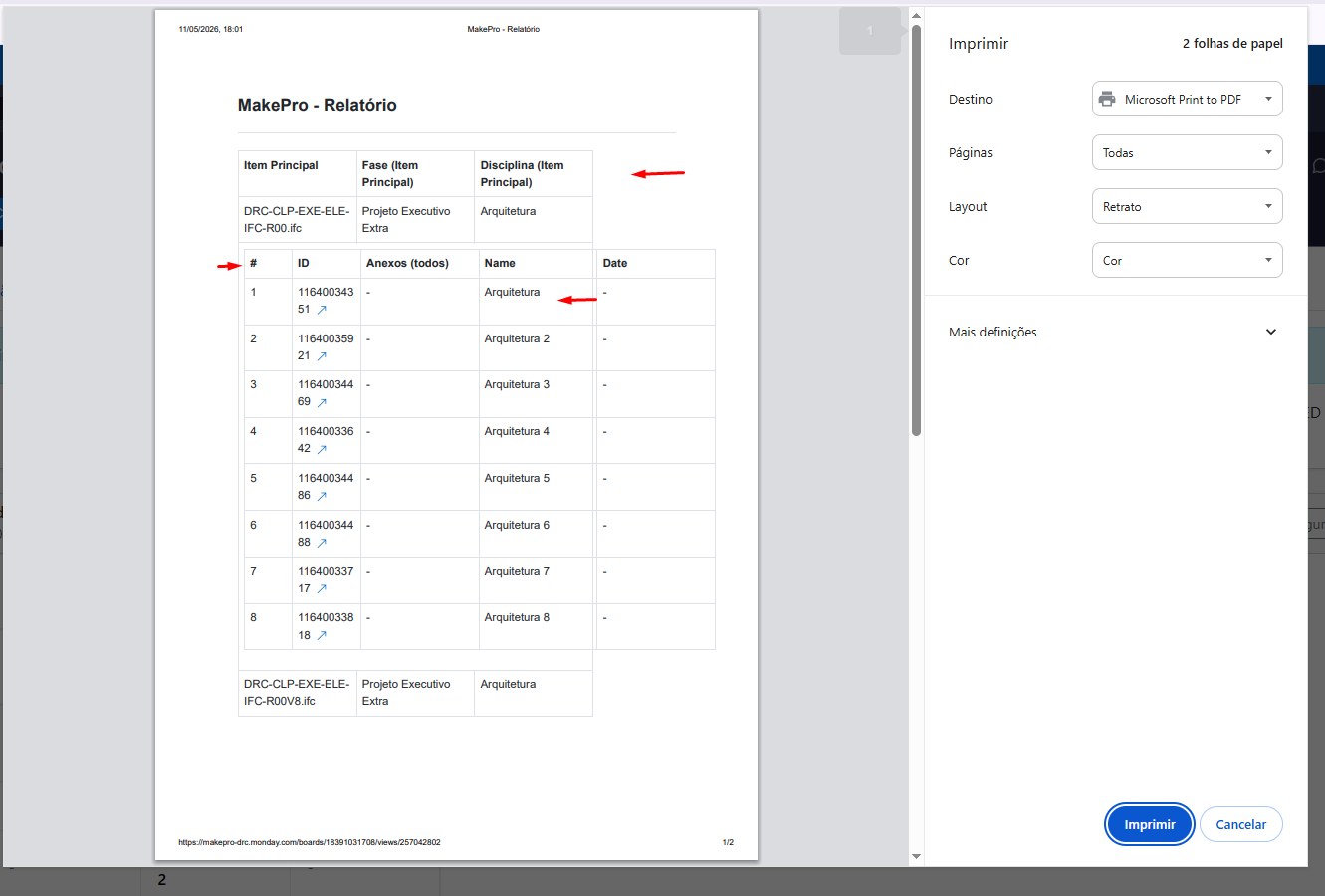
Ao trabalhar com subitens, você pode ativar o agrupamento para exibir cada item principal como uma seção do relatório. Dentro de cada seção, o sistema mostra os subitens relacionados àquele item.
- Abra o módulo Relatórios.
- No modal inicial, selecione Subitens.
- No painel de configuração, ative Agrupar subitens por item principal.
- Selecione as colunas do item principal que devem aparecer no cabeçalho de cada grupo.
- Selecione as colunas dos subitens que devem aparecer dentro de cada grupo.
- Clique em Ler Quadro.
Use esse modo quando o relatório precisar mostrar tarefas, pendências, medições ou registros filhos separados pelo item principal. O agrupamento preserva o contexto do quadro e facilita a leitura por bloco.
Os filtros continuam sendo aplicados aos subitens. Se um item principal não tiver subitens depois dos filtros, ele não aparece no relatório agrupado.
Agrupar a tabela por coluna
Além do agrupamento de subitens por item principal, você pode agrupar a tabela pelo valor de uma coluna. O relatório passa a separar as linhas em blocos conforme o valor da coluna escolhida (por exemplo, agrupar por Status, Responsável ou Disciplina).
Onde encontrar: no menu Visualização, opção Agrupar por.
Passo a passo:
- Abra o menu Visualização na barra de configurações
- Ative Agrupar por e escolha a coluna que define os grupos
- A tabela passa a exibir as linhas separadas por valor dessa coluna
O recurso Agrupar por vem desativado por padrão. Ele é mutuamente exclusivo com o modo de subitens agrupados por item principal — use um ou outro.
Ordenação por tipo (numérica ou textual)
Ao ordenar uma coluna, é possível escolher, na mesma superfície, a direção (crescente/decrescente) e o tipo de ordenação: numérica ou textual.
- Use numérica para colunas com valores que devem ser ordenados por grandeza (ex.: quantidades, valores, percentuais).
- Use textual para ordenação alfabética.
Isso ajuda a evitar ordenações inesperadas em colunas que misturam textos e números.
Tabela interativa
A tabela oferece as seguintes interações:
- Ordenação: Clique no cabeçalho de uma coluna para ordenar (ascendente/descendente)
- Redimensionamento: Arraste as bordas dos cabeçalhos para ajustar a largura das colunas
- Reordenação: Arraste os cabeçalhos para reordenar as colunas (drag-and-drop)
- Renomeação: Clique no título da coluna para editá-lo
- Edição inline: Clique em qualquer célula para editar o valor diretamente
No modo agrupado, os cabeçalhos do item principal e dos subitens também permitem ordenação, renomeação e ajuste de largura.
Galeria de imagens
Para colunas que contém imagens:
- Clique em uma imagem para abrir o visualizador em tela cheia
- Use as thumbnails para navegar entre imagens
- Controle o zoom e o redimensionamento da imagem
- Faça download da imagem diretamente do visualizador
- Ajuste o tamanho máximo de exibição das imagens (50 a 800px) pelo slider na barra de configuração
Fotos em formato HEIC/HEIF (comum em iPhones) passaram a ser exibidas no relatório: elas são convertidas automaticamente para visualização. Caso uma imagem específica não possa ser convertida, o restante do relatório continua funcionando normalmente.
5. Badges (Formatação Condicional)
Os badges permitem aplicar cores visuais a valores de colunas para facilitar a identificação.
Configurando badges
- Acesse a configuração de Badge Mapping
- Selecione a coluna que deseja formatar
- Mapeie cada valor para uma cor (success/verde, danger/vermelho, warning/amarelo, etc.)
- Os valores mapeados aparecerão com destaque visual na tabela e no PDF exportado
A cor do texto dos badges agora é ajustada automaticamente conforme a cor de fundo escolhida. Em fundos claros (como amarelo, ciano e branco), o texto passa a ser exibido em preto; em fundos escuros, permanece branco. Isso garante que o valor fique sempre legível, tanto na tela quanto no PDF. A pré-visualização na própria configuração já mostra o resultado final.
6. Exportação para PDF
Gerando o PDF
- Configure a tabela com os dados, colunas e formatações desejados
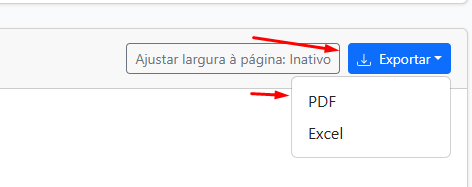
- Clique no botão de Download PDF
- O sistema gera o PDF preservando:
- Estilos visuais e badges coloridos
- Links clicáveis
- Imagens e miniaturas
- Cabeçalhos personalizados
- Grupos de subitens por item principal, quando esse modo estiver ativo
Cabeçalho do relatório PDF
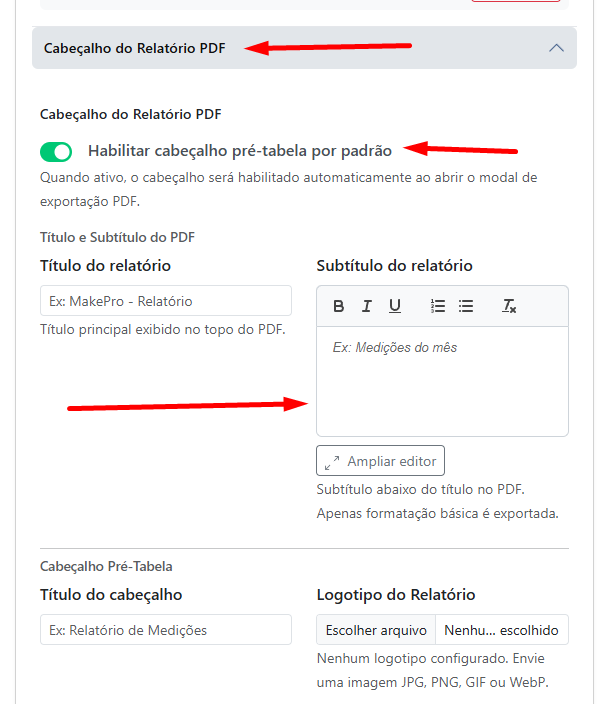
O cabeçalho do PDF ficou mais flexível e pode reunir as principais informações do relatório.
Agora você pode configurar:
- Título do relatório
- Subtítulo do relatório
- Logotipo
- Informações adicionais
- Campo de totalização
Subtítulo com formatação
O subtítulo do PDF aceita formatação básica.
Isso permite:
- destacar trechos importantes com negrito
- organizar informações em listas
- melhorar a leitura do relatório exportado
Passo a passo:
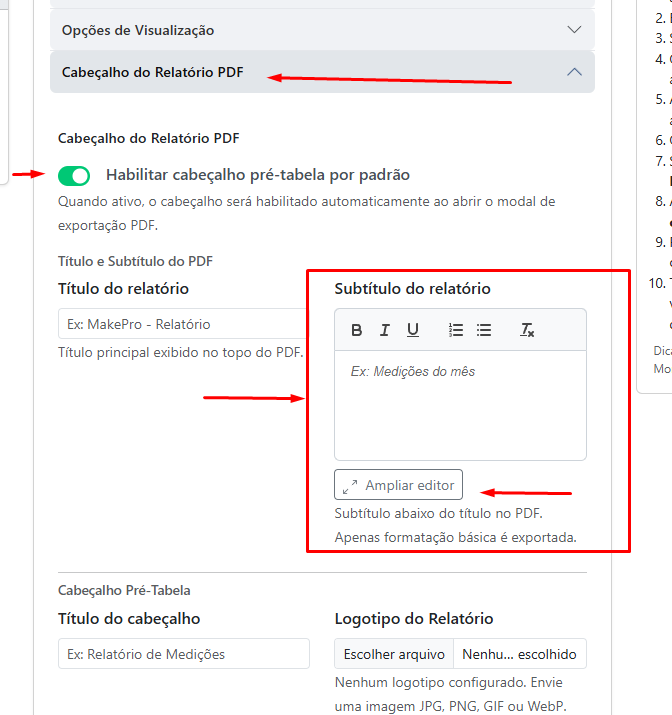
- Acesse a configuração de cabeçalho PDF
- Localize o campo Subtítulo do relatório
- Digite o conteúdo desejado
- Use os botões de formatação disponíveis no editor
- Se precisar de mais espaço, clique em Ampliar editor
- Exporte o relatório em PDF
O PDF gerado reflete exatamente o que está sendo exibido na tabela, incluindo filtros, ordenação e formatação.
Tipografia do PDF (fonte e tamanho)
Ao exportar para PDF, você pode definir a fonte e o tamanho do texto do documento.
Onde encontrar: nas opções de exportação PDF, na seção Tipografia.
Passo a passo:
- Clique no botão de Exportar PDF
- No modal de exportação, abra a seção Tipografia
- Escolha a fonte desejada
- Defina o tamanho do texto
- Confirme a exportação
A fonte e o tamanho escolhidos são aplicados ao documento gerado, ajudando a deixar o relatório mais legível e alinhado à identidade visual desejada.
Acompanhamento da geração do PDF
Durante a preparação do PDF, o sistema exibe um indicador de progresso ("Gerando PDF… N%"). Quando chega a 100%, o diálogo de impressão/salvamento abre automaticamente.
Em quadros grandes com muitas fotos, a geração do PDF foi otimizada: as imagens são preparadas no tamanho de exibição escolhido antes da impressão, reduzindo travamentos e uso de memória. O sistema só dispara a impressão depois que o conteúdo está pronto.
Ajustar largura à página
Use a opção Ajustar largura à página quando o relatório tiver muitas colunas e você quiser reduzir quebras horizontais na exportação. O sistema reorganiza a largura das colunas para caber melhor na página impressa ou no PDF.
Exportar para Excel
Quando o modo agrupado estiver ativo, a exportação para Excel mantém a separação entre item principal e subitens. Use essa opção quando precisar continuar a análise em planilhas sem perder a hierarquia do relatório.
Personalizar o estilo da planilha Excel
Ao clicar em Exportar Excel, abre-se um modal onde você define o visual da planilha antes de baixar o arquivo .xlsx.
Onde encontrar: nas opções de exportação, ao clicar em Exportar Excel.
Você pode configurar:
| Campo | Descrição |
|---|---|
| Fonte | Define a família tipográfica usada na planilha |
| Tamanho da fonte | Ajusta o tamanho do texto das células |
| Cor do cabeçalho | Define a cor de fundo da linha de cabeçalho (padrão azul) |
| Cor de fundo das células | Define a cor de fundo das células de dados (opcional) |
Passo a passo:
- Clique em Exportar Excel
- No modal, ajuste fonte, tamanho, cor do cabeçalho e, se desejar, a cor de fundo das células
- Clique em confirmar para baixar a planilha já com o estilo escolhido
A planilha exportada agora vem sem as linhas de grade padrão do Excel, deixando o resultado mais próximo do visual do relatório. As cores e fontes escolhidas são aplicadas diretamente no arquivo .xlsx.
7. Capa e Folha Final Personalizadas
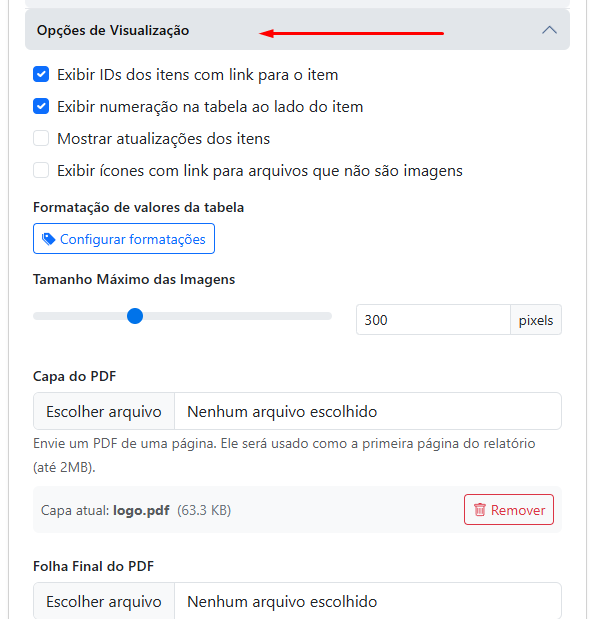
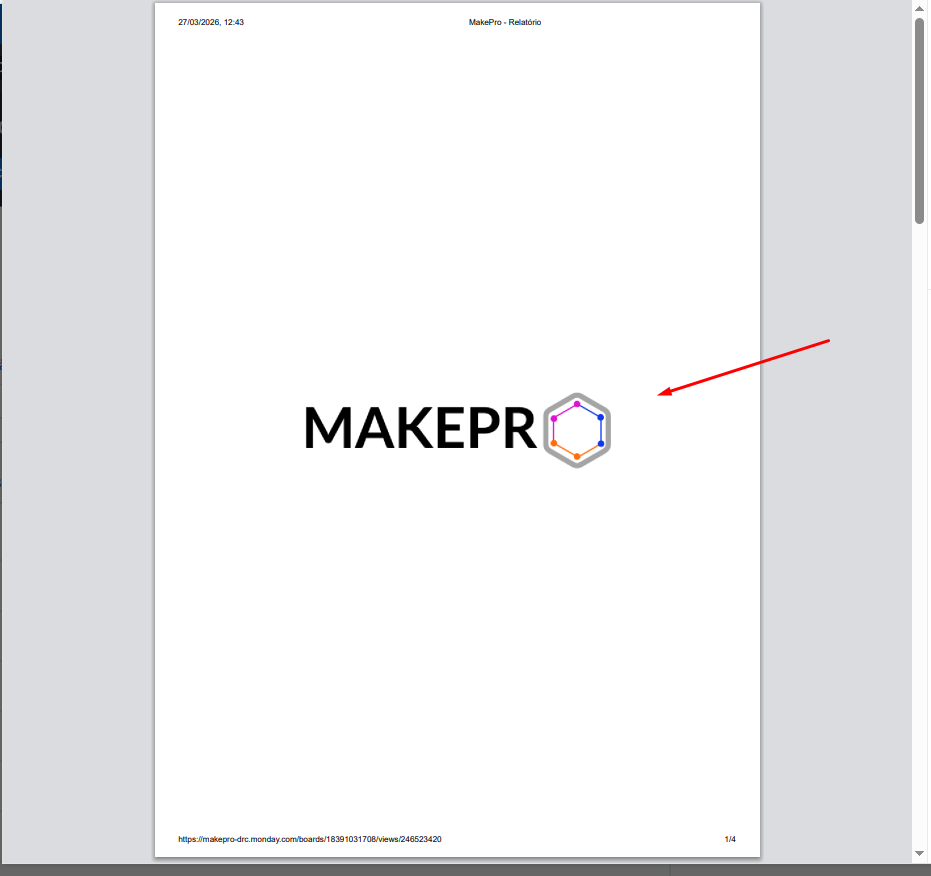
O módulo Relatórios permite adicionar páginas personalizadas de capa (folha inicial) e folha final ao PDF exportado.
O que é
A capa é uma página inicial que aparece antes da tabela de dados. A folha final é uma página que aparece após a última página da tabela. Ambas são carregadas pelo usuário e ficam salvas na conta.
A capa e a folha final agora suportam múltiplas páginas. Você pode usar documentos com mais de uma página para montar capas e encerramentos mais completos no PDF.
Como configurar
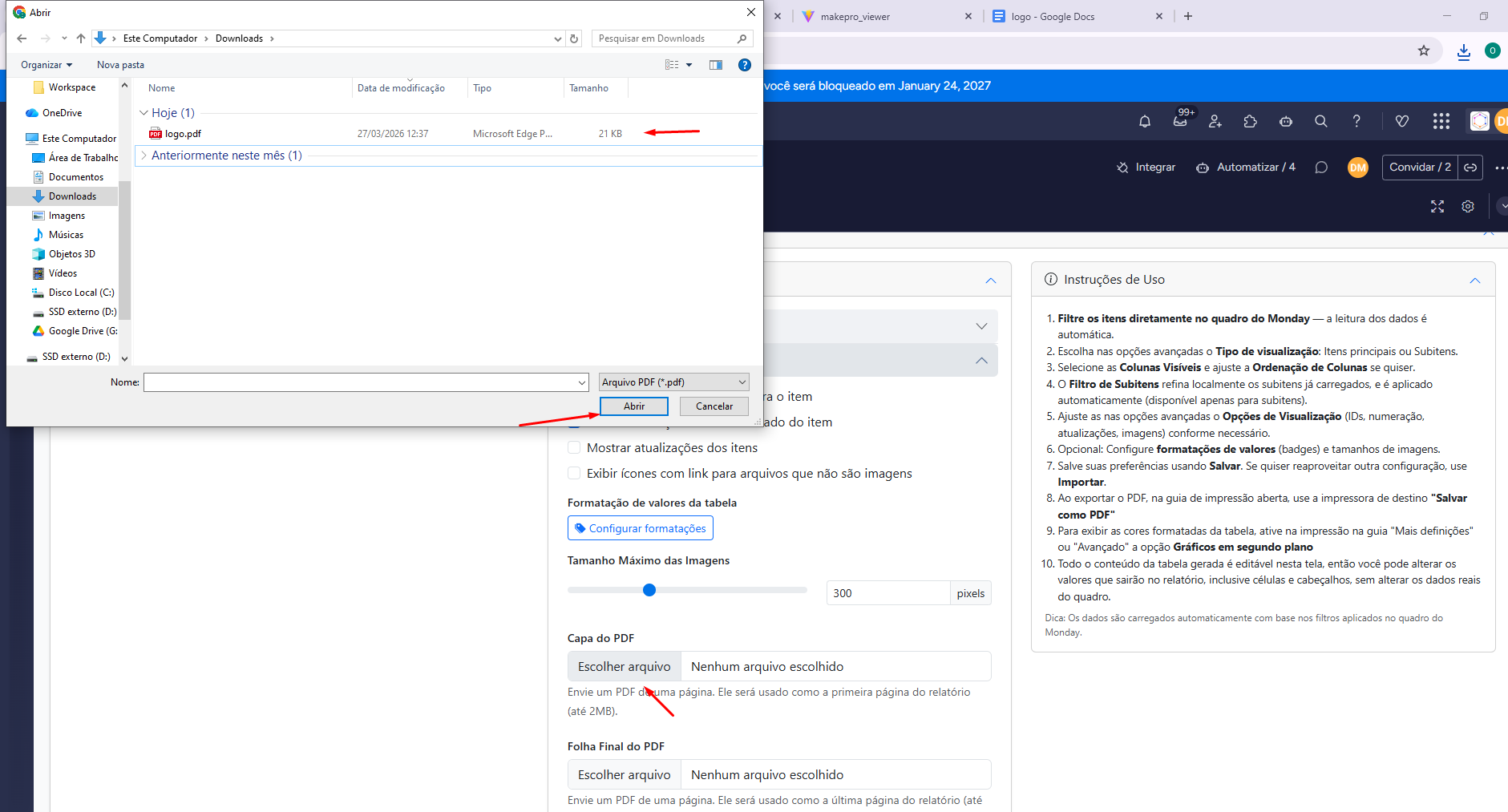
- No modal de exportação PDF, clique em Opções avançadas
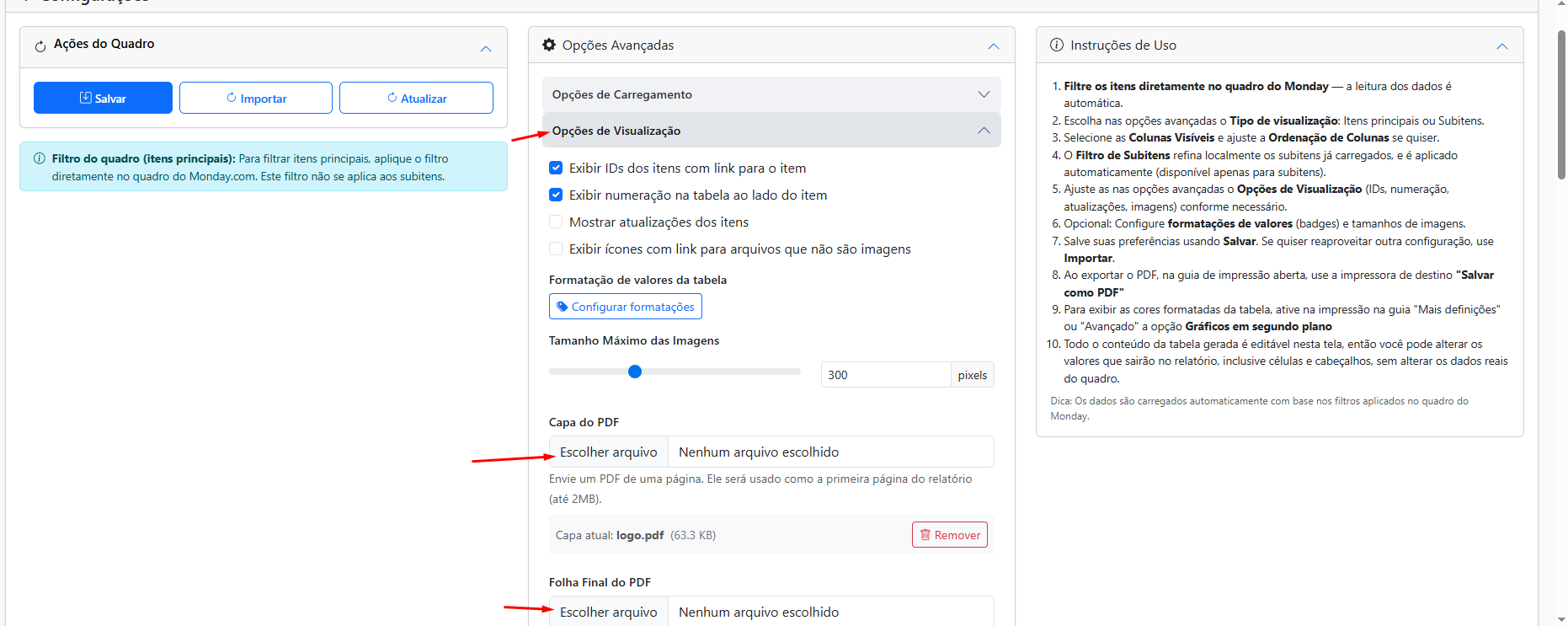
- Acesse a aba Opções de visualização
-
Localize a seção Capa e Folha Final
-
Clique em Carregar imagem para fazer upload de uma imagem
-
O PDF carregado ficará salvo na sua conta
Configurando na exportação
- Exporte o relatório como PDF normalmente
- Escolha a opção de PDF

- Na exportação vai ser exibido os cards informando quais pdfs serão usados como capa e folha final
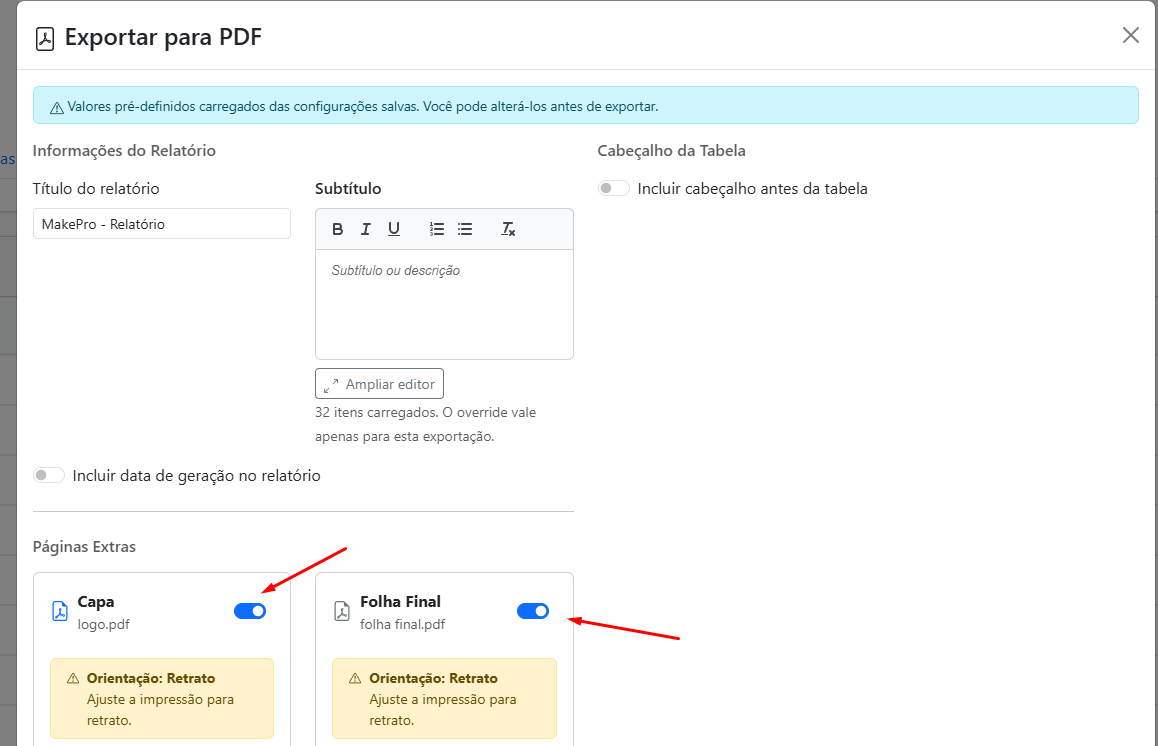
- Clique em Exportar PDF para gerar o arquivo final com a capa e folha final incluídas
Orientação da página
| Opção | Uso recomendado |
|---|---|
| Retrato | Capas verticais, padrão A4 vertical |
| Paisagem | Capas horizontais, apresentações widescreen |
Para folhas em orientação paisagem, envie em pdf a capa e folha final que já estejam no formato paisagem. pdf em formato retrato não serão ajustadas automaticamente e podem ficar distorcidas ou cortadas.
Reutilização em projetos
As imagens de capa e folha final ficam salvas na conta do usuário. Isso permite:
- Usar a mesma capa em diferentes quadros e projetos
- Manter identidade visual padronizada nos relatórios da empresa
- Trocar rapidamente entre diferentes modelos de capa
Prepare suas capas em formato de imagem (PNG, JPG) com a resolução adequada para impressão (300 DPI recomendado).
8. Gerenciamento de Configurações
Salvar configuração
- Após ajustar filtros, colunas, badges e demais opções, clique em Salvar configuração
- Dê um nome descritivo (ex: "Relatório mensal - Estrutura")
- A configuração será salva por quadro e view
O salvamento por guia ficou mais estável, o que facilita reutilizar a mesma configuração no mesmo contexto de trabalho.
Carregar configuração
- Selecione uma configuração salva no seletor
- Os filtros, colunas e demais configurações serão aplicados automaticamente
Múltiplas configurações
Você pode salvar diversas configurações no mesmo quadro, cada uma com filtros e colunas diferentes. Isso permite alternar rapidamente entre diferentes visões dos dados (ex: relatório por disciplina, relatório por fase, relatório geral).
Copiar de outro quadro
- Clique em Copiar configurações
- Selecione o quadro de origem
- Escolha quais configurações deseja copiar
- As configurações serão importadas para o quadro atual
Exemplos Práticos
Relatório de status por disciplina
- Abra o módulo e selecione Itens principais
- Adicione um filtro: Disciplina = "Estrutura"
- Selecione as colunas: Nome, Status, Responsável, Data
- Configure badges para a coluna Status (verde para "Concluído", amarelo para "Em andamento", vermelho para "Atrasado")
- Clique em Ler Quadro e exporte para PDF
Relatório com subtítulo formatado
- Configure os dados e colunas do relatório
- Abra a configuração do cabeçalho do PDF
- Preencha o subtítulo com as informações que deseja destacar
- Aplique a formatação básica no texto
- Gere o PDF
Esse fluxo é útil para incluir contexto, período de referência ou observações curtas logo abaixo do título.
Listagem de subitens com contexto do item pai
- Selecione Subitens no modal inicial
- Inclua as colunas do item principal: Nome pai, Disciplina
- Adicione as colunas do subitem: Tarefa, Status, Prazo
- Aplique filtros conforme necessário
- Reordene as colunas arrastando os cabeçalhos
Relatório agrupado por item principal
- Selecione Subitens no modal inicial
- Ative Agrupar subitens por item principal
- Escolha as colunas do item principal que identificam cada grupo
- Escolha as colunas dos subitens que mostram o detalhe de cada registro
- Clique em Ler Quadro
- Exporte para PDF ou Excel mantendo os subitens dentro do item principal correspondente
Gerar relatório recorrente
- Configure filtros, colunas e badges da forma desejada
- Salve como "Relatório Semanal - Projeto X"
- Nas próximas semanas, apenas carregue a configuração salva e clique em Ler Quadro
- Os dados serão atualizados automaticamente com os filtros configurados